2025. 12. 8. 18:10ㆍDesign/일러스트

안녕하세요! 포스터나 SNS 디자인을 보다 보면 풍선처럼 빵빵한 3D 효과를 흔히 볼 수 있는데요! 오늘은 일러스트레이터에서 3D 풍선 효과를 만드는 방법을 알려드릴게요. 3D 툴이라고 하면 어렵게 생각하는데, 이 기능은 일러스트에서 가장 간단한 효과 중 하나라 누구나 바로 따라 하실 수 있습니다.
01. 개체 선택

먼저 어도비 일러스트레이터를 열고 3D 효과를 적용할 개체를 선택합니다. 저는 간단하게 텍스트만 입력해봤는데, 이 기능은 글씨 이외에 도형, 캐릭터 등 모든 개체에 적용 가능합니다.
✅참고
여러 개의 요소로 구성된 오브젝트라면 그룹화(Ctrl+G)를 꼭 해주세요! 그룹화되지 않으면 효과가 제대로 적용되지 않을 수 있거든요. 밝고 화사한 색상일수록 3D 효과가 잘 드러나요. 블랙처럼 어두운 색상은 입체감이 잘 드러나지 않을 수 있어요.
02. 3D 효과 선택
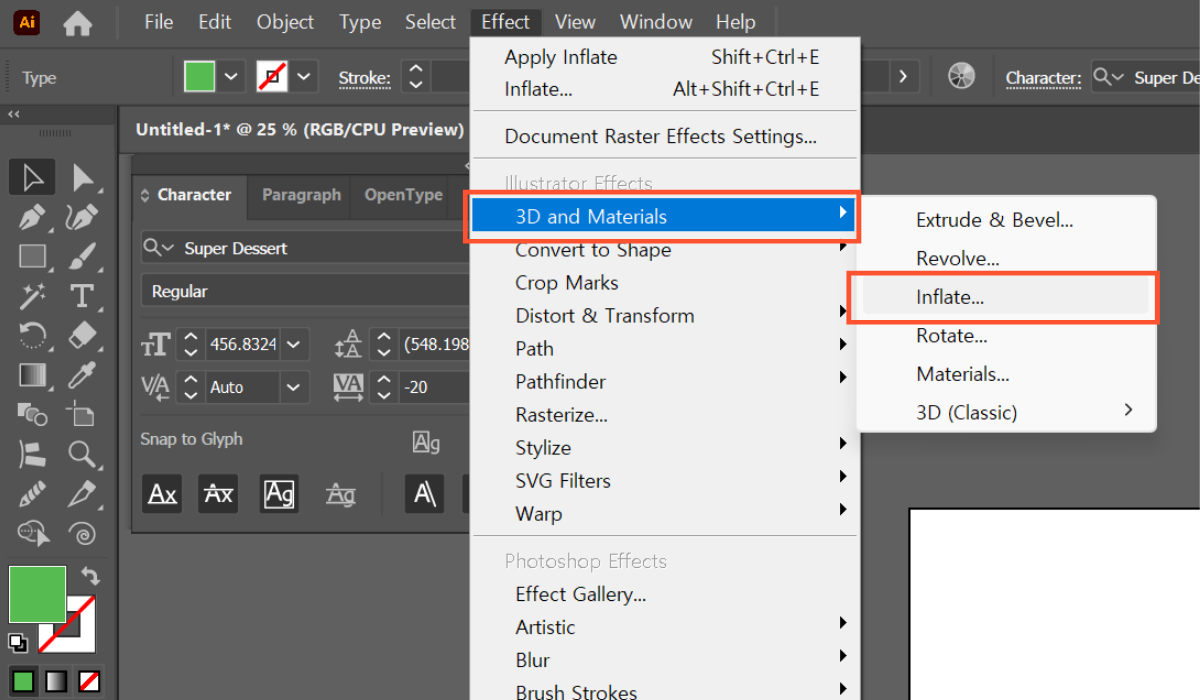
개체를 선택한 상태에서 상단 메뉴 Effect → 3D and Materials → Inflate(부풀리기) 클릭합니다. 그러면 선택한 개체가 풍선처럼 통통한 모양으로 변한 걸 볼 수 있어요. 확실히 입체감이 생기면서 퀄리티가 확 올라가죠?
일러스트 3D 효과는 크게 3가지 탭으로 세부 조정이 가능합니다. 하나씩 살펴볼게요!
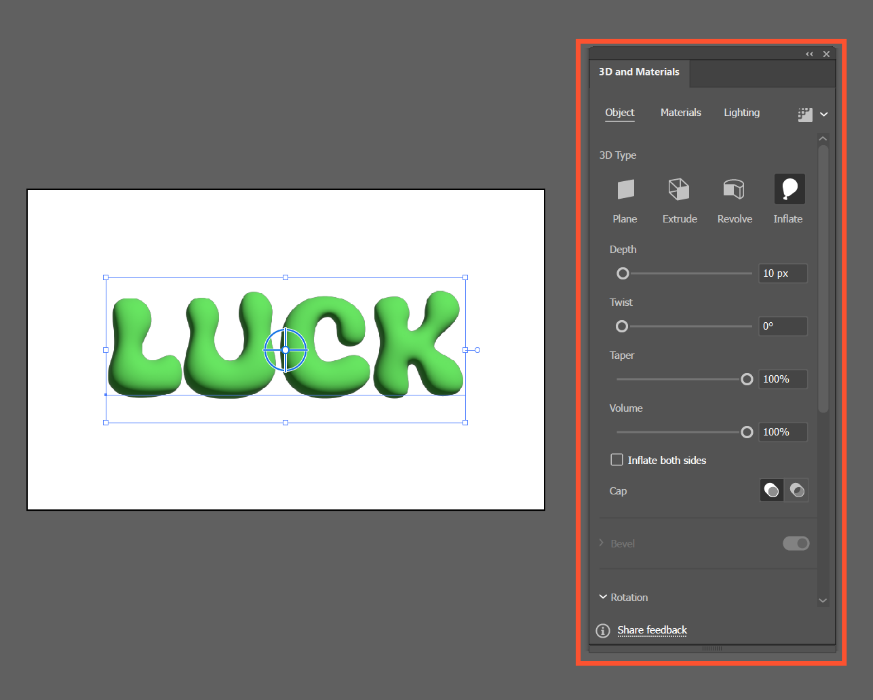
[Object 탭]

3D 타입, 깊이, 볼륨 등 기본적인 입체 조정은 이곳에서 하게 됩니다. 저는 기본 설정은 크게 수정하지 않았지만, 각도는 원하는 방향으로 맞춰보세요!
[Materials 탭]
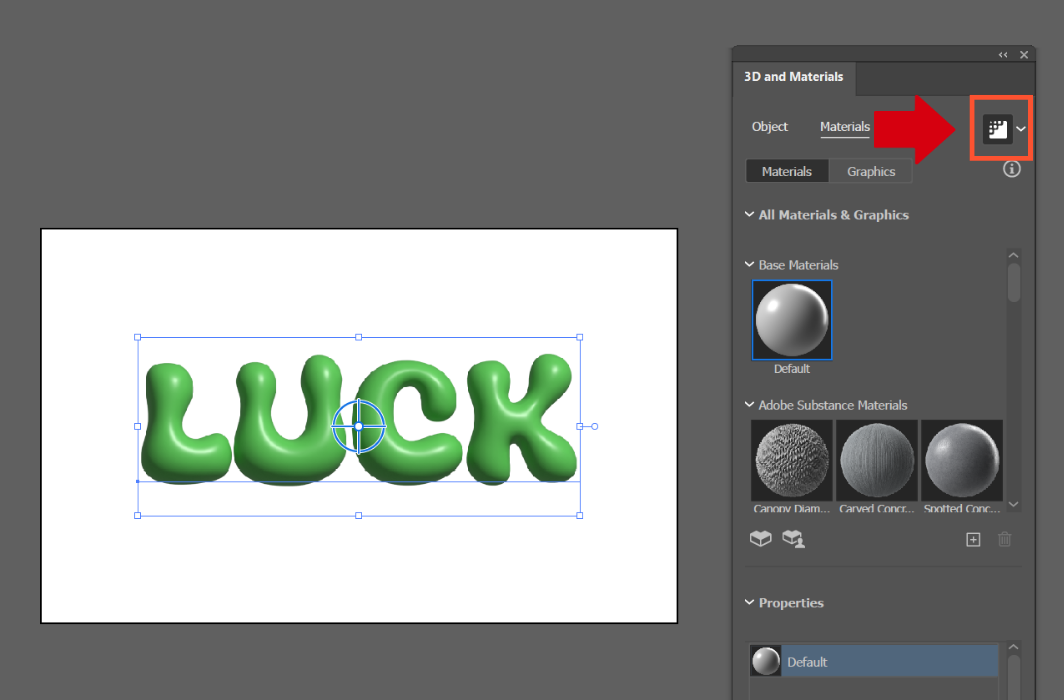
개체의 질감을 선택할 수 있는 메뉴입니다. 여기에서 화살표가 향하는 버튼 'Render with Ray Tracing'을 클릭하면 좀 더 광택이 생기는 걸 확인할 수 있어요. 이 기능은 내가 설정한 효과를 그대로 적용하여 보여줍니다. 일러스트가 느려지고 렉이 심해질 수 있어 작업 마지막 단계에서 클릭하는 추천드립니다.
[Lighting 탭]

일러스트 풍선 글씨 효과를 만들 때 가장 중요한 조명 설정입니다. 빛의 각도, 밝기, 그림자 범위 등을 자세하게 조절할 수 있습니다. 조명을 조절하면 입체감이 극적으로 달라지기 때문에 어울리는 방향으로 만져보세요!
📌꿀팁

하단에 내려가면 Shadow 옵션이 있습니다. 버튼을 활성화하면 조명 방향에 따라 자동으로 그림자가 생성됩니다. 그림자가 들어가는 순간 풍선 효과가 훨씬 퀄리티 있게 보일 거예요!
생각보다 어렵지 않죠? 통통하고 귀여운 일러스트 풍선 글씨 효과 만드는 방법을 살펴봤는데요. 앞으로 일러스트 기초부터 최신 기능까지 쉽게 따라 할 수 있는 꿀팁들 많이 들고 오겠습니다.
'Design > 일러스트' 카테고리의 다른 글
| 일러스트 PDF 저장 방법, 용량 줄이기 빠르게 알아보자! (0) | 2025.11.30 |
|---|---|
| 일러스트 대지 추가, 크기, 복사 설정 방법 알아봐요! (2) | 2021.10.01 |
| 일러스트 블렌드 활용법, 입체 글씨, 롱쉐도우 효과 주기! (0) | 2021.09.10 |
| 어도비 일러스트레이터 캐릭터 쉽게 배우기! (2) | 2021.08.01 |
| 일러스트레이터 이미지 벡터화, 트레이스 하는 방법! (0) | 2021.07.20 |